




Cara flash tablet china seringkali menjadi solusi ampuh ketika perangkat kesayangan mulai menunjukkan gejala melambat, sering error, atau bahkan terinfeksi virus yang membandel. Proses ini bukan hanya sekadar perbaikan, melainkan juga sebuah langkah untuk mengembalikan performa tablet ke kondisi prima atau bahkan memperbarui sistem operasi ke versi yang lebih optimal. Memahami langkah-langkahnya secara tepat dapat membuka potensi penuh dari perangkat yang sebelumnya mungkin terasa kurang responsif atau bermasalah.
Meskipun terdengar teknis, dengan panduan yang benar dan persiapan yang matang, proses flashing dapat dilakukan dengan percaya diri. Pembahasan ini akan mengupas tuntas setiap tahapan, mulai dari identifikasi perangkat, persiapan alat, hingga penanganan masalah yang mungkin muncul. Dengan demikian, diharapkan dapat membantu pengguna untuk mengatasi berbagai kendala pada tablet Tiongkok kesayangan, menjadikannya kembali berfungsi optimal.
Pengertian Flashing dan Manfaatnya untuk Tablet Tiongkok
Flashing adalah proses instalasi ulang sistem operasi atau firmware pada sebuah perangkat elektronik, termasuk tablet. Khususnya pada tablet yang berasal dari Tiongkok, proses ini seringkali menjadi solusi untuk berbagai masalah perangkat lunak. Ibaratnya, flashing adalah seperti menginstal ulang sistem operasi pada komputer, yang bertujuan untuk membersihkan perangkat dari masalah lama dan memasang sistem yang baru.Proses ini melibatkan penghapusan sistem operasi lama dan penggantiannya dengan versi yang berbeda atau yang sama, namun dalam kondisi bersih.
Hal ini penting terutama bagi tablet Tiongkok yang terkadang datang dengan firmware yang kurang stabil, banyak bloatware (aplikasi bawaan yang tidak diinginkan), atau bahkan malware yang tersembunyi. Dengan flashing, pengguna dapat mengendalikan sepenuhnya sistem operasi tablet mereka, memastikan perangkat berjalan optimal dan sesuai kebutuhan.
Manfaat Melakukan Flashing pada Tablet
Melakukan flashing pada tablet, terutama untuk model-model yang beredar di pasaran Tiongkok, seringkali membawa sejumlah keuntungan signifikan yang dapat meningkatkan pengalaman penggunaan secara keseluruhan. Langkah ini dapat menjadi solusi efektif untuk mengatasi berbagai kendala perangkat lunak yang mungkin ditemui, serta membuka potensi performa perangkat yang lebih optimal.
- Perbaikan Kinerja dan Stabilitas Sistem: Flashing dapat mengatasi masalah kinerja lambat, sering hang, atau restart mendadak yang disebabkan oleh sistem operasi yang korup atau tidak stabil. Dengan instalasi bersih, tablet akan terasa lebih responsif dan berjalan lebih lancar.
- Pembaruan Sistem Operasi: Banyak tablet Tiongkok tidak mendapatkan pembaruan sistem operasi resmi secara berkala. Flashing memungkinkan pengguna untuk menginstal versi Android yang lebih baru, sehingga mendapatkan fitur-fitur terbaru, peningkatan keamanan, dan kompatibilitas aplikasi yang lebih baik.
- Penghapusan Bloatware dan Virus: Firmware bawaan dari beberapa tablet Tiongkok seringkali dipenuhi dengan aplikasi yang tidak berguna (bloatware) atau bahkan berpotensi mengandung virus/malware. Flashing dengan ROM kustom atau firmware bersih dapat menghapus semua elemen yang tidak diinginkan ini.
- Peningkatan Daya Tahan Baterai: Dengan menghapus aplikasi latar belakang yang tidak perlu dan mengoptimalkan sistem, flashing dapat berkontribusi pada peningkatan efisiensi penggunaan daya, yang pada akhirnya memperpanjang masa pakai baterai tablet.
- Kustomisasi dan Fitur Tambahan: Menginstal ROM kustom (Custom ROM) yang telah dimodifikasi oleh komunitas memungkinkan pengguna untuk mendapatkan fitur-fitur unik, antarmuka yang berbeda, atau bahkan performa yang dioptimalkan sesuai preferensi mereka.
“Sebelum memulai proses flashing, sangat penting untuk memiliki pemahaman dasar tentang risiko dan langkah-langkah yang terlibat. Persiapan yang matang adalah kunci keberhasilan.”
Perangkat dan Bahan yang Dibutuhkan untuk Proses Flashing
Sebelum memulai proses flashing pada tablet Tiongkok kesayangan Anda, persiapan adalah kunci utama untuk menjamin kelancaran dan keberhasilan. Mengumpulkan semua perangkat keras dan perangkat lunak yang diperlukan di awal akan membantu Anda menghindari hambatan yang tidak perlu di tengah jalan. Langkah ini memastikan bahwa setiap tahap dapat dijalankan dengan tenang dan terstruktur, meminimalkan risiko kesalahan atau kerusakan pada perangkat.
Persiapan Perangkat Keras dan Perangkat Lunak Esensial
Untuk melakukan flashing dengan aman dan efektif, ada beberapa komponen penting yang wajib Anda siapkan. Daftar ini mencakup baik perangkat fisik maupun program yang akan berinteraksi langsung dengan tablet Anda. Memastikan semua item ini tersedia dan berfungsi dengan baik adalah langkah fundamental sebelum melangkah lebih jauh dalam proses ini.
- Komputer (PC/Laptop): Diperlukan untuk menjalankan alat flashing dan menyimpan semua file yang dibutuhkan. Pastikan komputer Anda memiliki sistem operasi yang stabil (umumnya Windows) dan port USB yang berfungsi dengan baik.
- Kabel USB Data: Gunakan kabel USB berkualitas baik yang kompatibel dengan tablet Anda. Kabel yang rusak atau tidak standar dapat menyebabkan kegagalan koneksi atau transfer data yang tidak stabil selama proses flashing.
- Tablet Tiongkok yang Akan Di-flash: Pastikan tablet dalam kondisi daya baterai yang cukup (disarankan minimal 50%) untuk mencegah mati mendadak selama proses flashing yang bisa berakibat fatal.
- Driver USB Tablet: Driver ini memungkinkan komputer Anda mengenali tablet saat terhubung dalam mode flashing atau debugging. Tanpa driver yang tepat, komputer tidak akan dapat berkomunikasi dengan tablet.
- Firmware (ROM) yang Sesuai: Ini adalah sistem operasi yang akan diinstal ke tablet Anda. Firmware harus sesuai dengan model dan spesifikasi hardware tablet.
- Alat Flashing (Flashing Tool): Perangkat lunak khusus yang digunakan untuk menulis firmware ke memori internal tablet. Jenis alat ini bervariasi tergantung pada chipset yang digunakan oleh tablet Anda.
Pilihan Aplikasi Alat Flashing Populer
Beragam jenis tablet Tiongkok seringkali menggunakan chipset yang berbeda, sehingga memerlukan alat flashing yang spesifik. Mengenali dan memilih alat yang tepat adalah langkah krusial. Berikut adalah beberapa alat flashing populer yang sering digunakan untuk tablet Tiongkok, masing-masing dirancang untuk chipset tertentu.
- SP Flash Tool (Smart Phone Flash Tool): Sangat populer untuk tablet yang menggunakan chipset MediaTek (MTK). Alat ini memungkinkan pengguna untuk mem-flash firmware, melakukan format, atau mengembalikan partisi.
- PhoenixSuit: Umumnya digunakan untuk tablet dengan chipset Allwinner. Alat ini memiliki antarmuka yang cukup sederhana dan efektif untuk proses flashing firmware.
- LiveSuit: Mirip dengan PhoenixSuit, juga dirancang untuk tablet dengan chipset Allwinner, seringkali digunakan untuk mem-flash firmware berbasis file .img.
- Rockchip Batch Tool: Alat ini khusus untuk tablet yang ditenagai oleh chipset Rockchip. Fiturnya memungkinkan flashing firmware secara batch dan memiliki indikator status yang jelas.
- MTK Droid Tools: Meskipun bukan alat flashing utama, sering digunakan sebagai pendamping SP Flash Tool untuk mendapatkan informasi detail tentang tablet berbasis MediaTek, seperti membaca partisi atau membuat backup.
Pentingnya Pemilihan Firmware yang Tepat
Memilih firmware yang sesuai adalah aspek paling vital dalam proses flashing. Firmware yang salah tidak hanya dapat menyebabkan kegagalan proses flashing, tetapi juga berpotensi merusak tablet Anda secara permanen. Setiap tablet memiliki konfigurasi hardware yang unik, dan firmware dirancang khusus untuk bekerja dengan konfigurasi tersebut.Kesalahan dalam memilih firmware dapat berakibat fatal, mulai dari tablet tidak bisa booting (sering disebut “brick”) hingga fungsi-fungsi tertentu tidak berjalan optimal, seperti kamera, Wi-Fi, atau sensor.
Bahkan, bisa jadi tablet hanya menampilkan layar kosong atau bootloop, di mana ia terus-menerus mencoba memulai ulang tanpa berhasil masuk ke sistem operasi. Oleh karena itu, selalu pastikan untuk mengunduh firmware dari sumber terpercaya dan memverifikasi kesesuaiannya dengan model, versi, dan nomor build tablet Anda.
Sebagai contoh skenario, jika Anda memiliki tablet dengan chipset Amlogic dan secara tidak sengaja mengunduh serta mencoba mem-flash firmware yang dirancang untuk tablet dengan chipset MediaTek, kemungkinan besar proses flashing akan gagal di tengah jalan. Jika berhasil pun, tablet mungkin akan mati total atau hanya menampilkan logo boot tanpa pernah masuk ke sistem, karena firmware tersebut tidak mengenali komponen hardware yang ada. Ini adalah kasus “hard brick” yang sangat sulit untuk diperbaiki tanpa peralatan khusus atau keahlian tingkat lanjut.
Langkah Pencegahan dan Backup Data Penting
Sebelum melangkah lebih jauh dalam proses flashing tablet Tiongkok, ada satu aspek krusial yang tidak boleh terlewatkan: persiapan dan pencegahan. Tahap ini seringkali dianggap sepele, namun memiliki dampak yang sangat besar terhadap keamanan data dan keberhasilan keseluruhan proses. Meluangkan waktu untuk melakukan langkah pencegahan yang tepat dapat menyelamatkan Anda dari potensi kerugian data yang tidak diinginkan dan bahkan kerusakan permanen pada perangkat.
Pentingnya Pencadangan Data Sebelum Flashing
Proses flashing pada dasarnya adalah instalasi ulang sistem operasi perangkat, yang berarti seluruh data yang tersimpan di memori internal tablet akan dihapus. Bayangkan semua foto kenangan, dokumen penting, kontak, atau bahkan data aplikasi yang sudah Anda kumpulkan selama ini. Tanpa pencadangan yang memadai, semua itu akan hilang selamanya. Risiko kehilangan data ini sangat nyata dan merupakan konsekuensi langsung dari proses flashing.
Selain itu, ada juga risiko bahwa proses flashing itu sendiri bisa saja gagal. Kegagalan ini bisa disebabkan oleh berbagai faktor, seperti file firmware yang korup, gangguan listrik, atau kesalahan teknis lainnya. Jika hal ini terjadi tanpa adanya backup, Anda tidak hanya kehilangan data tetapi juga berpotensi membuat tablet Anda tidak bisa digunakan lagi (sering disebut “brick”). Oleh karena itu, pencadangan data bukan sekadar opsi, melainkan sebuah keharusan untuk memastikan ketenangan pikiran dan keamanan informasi Anda.
Panduan Pencadangan Data Penting
Untuk membantu Anda mengamankan data-data berharga sebelum memulai proses flashing, berikut adalah panduan langkah demi langkah yang bisa Anda ikuti. Pastikan Anda memiliki koneksi internet yang stabil jika memilih opsi penyimpanan cloud, dan ruang penyimpanan yang cukup pada komputer atau media penyimpanan eksternal Anda.
- Identifikasi Data Krusial: Luangkan waktu untuk meninjau dan mengidentifikasi data apa saja yang paling penting bagi Anda. Ini bisa berupa foto, video, dokumen pekerjaan, catatan penting, daftar kontak, riwayat chat, atau data aplikasi spesifik yang ingin Anda pertahankan.
- Hubungkan Tablet ke Komputer: Gunakan kabel USB berkualitas baik untuk menghubungkan tablet Tiongkok Anda ke komputer. Pastikan komputer dapat mendeteksi tablet sebagai perangkat penyimpanan atau MTP (Media Transfer Protocol).
- Salin Data Secara Manual: Setelah tablet terhubung, buka “File Explorer” (Windows) atau “Finder” (macOS) dan navigasikan ke penyimpanan internal tablet Anda. Salin folder-folder penting seperti “DCIM” (untuk foto dan video), “Documents,” “Download,” atau folder aplikasi lain yang berisi data penting ke lokasi aman di komputer Anda.
- Manfaatkan Layanan Cloud: Untuk data seperti foto, video, dan dokumen, layanan penyimpanan cloud seperti Google Drive, Dropbox, atau OneDrive sangat direkomendasikan. Anda bisa mengunggah file-file tersebut langsung dari tablet atau setelah disalin ke komputer. Pastikan sinkronisasi otomatis untuk foto dan video sudah aktif jika Anda menggunakan layanan seperti Google Photos.
- Cadangkan Kontak dan Kalender: Jika kontak Anda belum disinkronkan dengan akun Google atau layanan cloud lainnya, pastikan untuk mengekspornya ke file .vcf atau menyinkronkannya terlebih dahulu. Hal yang sama berlaku untuk data kalender.
- Backup Data Aplikasi (Opsional): Beberapa aplikasi memiliki fitur backup internal yang memungkinkan Anda menyimpan data aplikasi ke penyimpanan internal atau cloud. Periksa pengaturan aplikasi Anda untuk opsi ini. Untuk backup aplikasi yang lebih mendalam (termasuk data aplikasi), mungkin diperlukan akses root dan aplikasi backup pihak ketiga, namun ini di luar cakupan panduan umum ini.
- Verifikasi Pencadangan: Setelah semua proses pencadangan selesai, sangat penting untuk memeriksa kembali file-file yang sudah dicadangkan. Buka beberapa foto, dokumen, atau video dari lokasi backup Anda untuk memastikan semuanya utuh dan dapat diakses dengan baik.
Peringatan Keras: Mengabaikan langkah pencadangan data sebelum proses flashing adalah tindakan yang sangat berisiko. Jika proses flashing gagal dan tidak ada backup yang memadai, Anda berisiko kehilangan seluruh data secara permanen dan dalam kasus terburuk, tablet Anda bisa mengalami kerusakan yang tidak dapat diperbaiki. Selalu prioritaskan keamanan data Anda!
Instalasi Driver yang Tepat untuk Koneksi Perangkat
Dalam proses flashing tablet, koneksi antara tablet dan komputer adalah langkah krusial yang seringkali terabaikan. Tanpa koneksi yang stabil dan terdeteksi dengan baik, seluruh upaya flashing bisa terhambat. Oleh karena itu, memastikan komputer Anda memiliki driver USB yang sesuai untuk tablet adalah fondasi utama agar proses selanjutnya berjalan lancar tanpa kendala. Driver ini berfungsi sebagai jembatan komunikasi yang memungkinkan sistem operasi komputer mengenali dan berinteraksi dengan perangkat tablet Anda.
Pentingnya Driver USB yang Akurat
Keberhasilan proses flashing sangat bergantung pada kemampuan komputer untuk mendeteksi tablet secara akurat. Driver USB yang tidak terinstal dengan benar atau tidak sesuai akan menyebabkan tablet tidak terbaca, muncul sebagai “Unknown Device,” atau bahkan tidak terdeteksi sama sekali oleh komputer. Kondisi ini tentu akan menghambat alat flashing untuk mengirimkan perintah atau firmware ke tablet. Instalasi driver yang tepat memastikan bahwa tablet Anda dapat dikenali sebagai perangkat yang valid, membuka jalan bagi perangkat lunak flashing untuk beroperasi sebagaimana mestinya.
Panduan Mengunduh dan Menginstal Driver Chipset
Setiap tablet, terutama tablet Tiongkok, umumnya menggunakan chipset tertentu seperti MediaTek (MTK), Spreadtrum (SPD), Allwinner, atau Rockchip. Masing-masing chipset memerlukan driver USB spesifik agar dapat terdeteksi oleh komputer. Mengunduh dan menginstal driver yang sesuai dengan chipset tablet Anda adalah langkah penting yang harus dilakukan sebelum memulai proses flashing.
- Identifikasi Chipset Tablet: Sebelum mencari driver, pastikan Anda mengetahui jenis chipset yang digunakan tablet Anda. Informasi ini seringkali bisa ditemukan pada kemasan tablet, spesifikasi online, atau melalui aplikasi informasi perangkat jika tablet masih bisa menyala.
- Cari Driver Resmi: Kunjungi situs web produsen chipset (misalnya, MediaTek Developer, Spreadtrum Official) atau forum komunitas terpercaya yang membahas flashing tablet. Cari driver USB yang spesifik untuk chipset Anda. Contoh umum adalah “MediaTek USB VCOM Driver” untuk chipset MTK atau “Spreadtrum USB Driver” untuk chipset SPD.
- Unduh Driver: Setelah menemukan driver yang sesuai, unduh file instalasinya. Biasanya, file ini berupa paket `.zip` atau `.rar` yang berisi file `.exe` untuk instalasi otomatis atau file `.inf` untuk instalasi manual melalui Device Manager.
- Ekstrak File Driver: Jika driver berupa file terkompresi, ekstrak isinya ke folder yang mudah diakses di komputer Anda.
-
Proses Instalasi Driver:
- Untuk Installer Otomatis (.exe): Jalankan file instalasi `.exe` sebagai administrator dan ikuti petunjuk yang muncul di layar. Biasanya, proses ini akan secara otomatis menginstal semua driver yang diperlukan.
- Untuk Instalasi Manual (.inf): Buka “Device Manager” di Windows. Sambungkan tablet ke komputer (terkadang dalam mode “Preloader” atau “Download Mode” jika tablet mati). Jika tablet terdeteksi sebagai “Unknown Device” atau perangkat dengan tanda seru kuning, klik kanan pada perangkat tersebut, pilih “Update driver,” lalu “Browse my computer for driver software,” dan arahkan ke folder tempat Anda mengekstrak file driver (`.inf`). Pilih driver yang sesuai dan lanjutkan instalasi.
- Restart Komputer (Opsional): Meskipun tidak selalu wajib, merestart komputer setelah instalasi driver dapat membantu memastikan semua perubahan diterapkan dengan sempurna.
Verifikasi Deteksi Perangkat di Device Manager
Setelah driver terinstal, sangat penting untuk memverifikasi bahwa tablet Anda terdeteksi dengan benar oleh komputer. Anda bisa melakukan ini melalui “Device Manager” di sistem operasi Windows. Tampilan yang benar akan mengindikasikan bahwa tablet siap untuk proses flashing.
Untuk mengakses “Device Manager” di Windows, Anda bisa menekan tombol
Windows + Xdan memilih “Device Manager” dari menu yang muncul, atau mencarinya melalui kolom pencarian di Start Menu.
Ketika tablet Anda berhasil terdeteksi setelah driver terinstal, tampilan di “Device Manager” akan berubah dari sebelumnya. Alih-alih melihat “Unknown Device” atau perangkat dengan tanda seru kuning, Anda akan melihat entri yang spesifik untuk tablet Anda. Sebagai contoh, jika Anda menggunakan tablet dengan chipset MediaTek, Anda mungkin akan melihat entri seperti “MediaTek USB VCOM Port” atau di bawah kategori “Ports (COM & LPT)”.
Untuk chipset lain, bisa jadi muncul di bawah “Android Device” sebagai “Android Composite ADB Interface” atau “ADB Interface”, atau bahkan di bawah kategori “Universal Serial Bus controllers” dengan nama yang lebih spesifik seperti “Rockchip USB Device” atau “Spreadtrum USB Device”. Kehadiran entri yang jelas dan tanpa tanda peringatan (seperti tanda seru kuning) adalah indikasi kuat bahwa driver telah terinstal dengan sukses dan komputer Anda siap berkomunikasi dengan tablet untuk proses flashing.
Ini adalah sinyal bahwa jembatan komunikasi antara komputer dan tablet telah terbangun kokoh.
Persiapan Firmware dan Alat Flashing
Sebelum memulai proses flashing pada tablet Tiongkok Anda, langkah krusial yang tidak boleh terlewat adalah mempersiapkan firmware dan alat flashing dengan benar. Persiapan yang matang akan sangat menentukan kelancaran dan keberhasilan proses, serta meminimalkan risiko kesalahan yang tidak diinginkan. Bagian ini akan memandu Anda dalam memastikan semua komponen firmware lengkap dan mengonfigurasi alat flashing yang sesuai dengan perangkat Anda.
Ekstraksi dan Verifikasi File Firmware
Firmware yang telah Anda unduh umumnya akan berbentuk arsip terkompresi, seperti `.zip` atau `.rar`. Langkah pertama adalah mengekstrak seluruh isinya ke dalam sebuah folder yang mudah diakses di komputer Anda. Pastikan proses ekstraksi berjalan sempurna tanpa adanya error, sehingga semua file yang diperlukan dapat diakses dengan baik.Dalam folder hasil ekstraksi, Anda akan menemukan berbagai file yang merupakan bagian dari firmware, seperti file gambar sistem (`.img`), file bootloader, dan yang paling penting, file `scatter.txt` jika tablet Anda menggunakan chipset MediaTek.
Kehadiran dan kelengkapan file-file ini sangat vital untuk proses flashing.
Penting untuk selalu memverifikasi integritas file firmware sebelum memulai proses flashing. Salah satu cara sederhana adalah dengan memeriksa ukuran total file yang telah diekstrak dan membandingkannya dengan informasi yang diberikan oleh sumber unduhan. Selain itu, pastikan semua komponen penting seperti file `scatter.txt` (untuk MediaTek) atau `programmer.bin` (untuk Qualcomm) hadir dan tidak korup. Kesalahan pada tahap ini dapat menyebabkan kegagalan flashing atau bahkan kerusakan pada perangkat.
Konfigurasi Alat Flashing yang Sesuai
Setiap jenis chipset tablet (misalnya MediaTek, Qualcomm, atau Spreadtrum) memiliki alat flashing khusus yang dirancang untuk bekerja dengannya. Memilih dan mengonfigurasi alat yang tepat adalah kunci keberhasilan. Misalnya, untuk tablet dengan chipset MediaTek, Anda akan menggunakan SP Flash Tool, sementara untuk Qualcomm, alat seperti QFIL atau QPST lebih sering digunakan.Berikut adalah langkah-langkah umum untuk mengonfigurasi alat flashing setelah Anda membukanya:
- Memuat File Download Agent (DA): Pada beberapa alat flashing, terutama SP Flash Tool, Anda perlu memuat file Download Agent (biasanya berekstensi `.bin`) yang berfungsi sebagai jembatan komunikasi antara alat flashing dan chipset tablet. File ini seringkali sudah tersedia di dalam folder alat flashing atau di dalam paket firmware.
- Memuat Scatter File: Untuk tablet MediaTek, langkah selanjutnya adalah memuat file `scatter.txt`. File ini berisi informasi penting mengenai peta partisi memori tablet Anda, memberitahu alat flashing di mana setiap komponen firmware harus ditempatkan. Klik tombol “Scatter-loading File” atau sejenisnya, lalu arahkan ke file `scatter.txt` yang ada di folder firmware Anda. Setelah dimuat, daftar partisi akan muncul di antarmuka alat flashing.
- Memuat File Programmer (untuk Qualcomm): Jika Anda menggunakan alat seperti QFIL untuk chipset Qualcomm, Anda akan diminta untuk memuat file programmer (seringkali bernama `prog_emmc_firehose_xxxx.mbn`). File ini esensial untuk menginisialisasi proses flashing pada perangkat Qualcomm.
- Memilih Mode Flashing: Perhatikan opsi mode flashing yang tersedia. Umumnya, ada pilihan seperti “Download Only” atau “Firmware Upgrade”. Untuk flashing ulang secara penuh atau mengatasi masalah bootloop, “Firmware Upgrade” seringkali menjadi pilihan yang lebih aman karena akan menimpa seluruh sistem operasi. Namun, jika Anda hanya ingin memperbarui bagian tertentu, “Download Only” bisa jadi pilihan, tetapi pastikan Anda memahami risikonya.
- Memastikan Semua Komponen Tercentang: Setelah scatter file dimuat, alat flashing akan menampilkan daftar semua partisi yang akan di-flash. Pastikan semua partisi yang relevan (seperti `boot`, `system`, `recovery`, `userdata`) tercentang dengan benar, kecuali ada instruksi khusus untuk tidak mencentang beberapa di antaranya.
Setelah semua konfigurasi selesai, alat flashing Anda siap untuk proses selanjutnya. Pastikan tidak ada jendela atau aplikasi lain yang mengganggu, dan komputer Anda dalam kondisi stabil.
Memantau Proses dan Penyelesaian Flashing

Setelah semua persiapan rampung dan proses flashing dimulai, tahapan krusial berikutnya adalah memantau dengan seksama jalannya proses tersebut hingga selesai. Pemantauan ini penting untuk memastikan bahwa firmware baru berhasil terinstal tanpa kendala, serta untuk mengidentifikasi jika terjadi masalah yang memerlukan penanganan lebih lanjut. Kita akan membahas bagaimana mengenali tanda-tanda keberhasilan atau kegagalan, serta langkah-langkah yang perlu diambil setelah proses flashing dinyatakan selesai.
Indikator Keberhasilan dan Kegagalan Flashing
Selama proses flashing berlangsung, alat flashing yang Anda gunakan akan menampilkan berbagai informasi status. Memahami indikator ini sangat penting untuk mengetahui apakah proses berjalan lancar atau justru mengalami kendala. Berikut adalah beberapa indikator umum yang sering muncul pada alat flashing:
- Indikator Keberhasilan:
- Biasanya ditandai dengan pesan “Flash Complete”, “Download OK”, “Upgrade Success”, atau “Pass” yang muncul di jendela alat flashing.
- Seringkali disertai dengan perubahan warna pada bar progres menjadi hijau atau munculnya ikon centang hijau.
- Alat akan menunjukkan persentase 100% atau indikator serupa yang menandakan seluruh data firmware telah berhasil ditransfer.
- Indikator Kegagalan:
- Pesan seperti “Flash Failed”, “Download Error”, “Upgrade Failed”, “Fail”, atau kode error spesifik akan muncul di jendela alat flashing.
- Bar progres mungkin berhenti di tengah jalan, berubah menjadi merah, atau tidak bergerak sama sekali.
- Alat bisa saja menampilkan notifikasi koneksi terputus atau perangkat tidak ditemukan di tengah proses, meskipun sebelumnya sudah terhubung.
- Terkadang, proses flashing akan berhenti mendadak tanpa pesan yang jelas, namun statusnya tidak berubah menjadi “Complete”.
Jika Anda menemui indikator kegagalan, sangat disarankan untuk tidak panik. Coba periksa kembali koneksi kabel USB, pastikan driver sudah terinstal dengan benar, dan ulangi proses dari awal dengan lebih teliti. Terkadang, kegagalan bisa disebabkan oleh hal-hal kecil seperti kabel yang longgar atau interupsi singkat.
Langkah-Langkah Setelah Proses Flashing Selesai
Apabila alat flashing telah mengonfirmasi bahwa proses telah berhasil diselesaikan, ada beberapa langkah penting yang harus Anda ikuti sebelum tablet siap digunakan kembali. Langkah-langkah ini bertujuan untuk memastikan sistem operasi baru dapat booting dengan baik dan berfungsi optimal.
- Lepaskan Koneksi Tablet: Setelah muncul pesan “Flash Complete” atau indikator keberhasilan lainnya, Anda bisa melepaskan kabel USB yang menghubungkan tablet dengan komputer. Pastikan untuk melepaskannya dengan hati-hati.
- Nyalakan Tablet: Tekan dan tahan tombol power pada tablet Anda hingga logo atau layar boot awal muncul. Jika tablet memiliki baterai yang dapat dilepas, Anda mungkin perlu melepas dan memasangnya kembali sebelum menyalakannya.
- Boot Awal: Proses booting pertama setelah flashing memang seringkali memakan waktu lebih lama dari biasanya. Hal ini wajar karena sistem operasi sedang melakukan inisialisasi awal dan mengoptimalkan konfigurasi. Bersabarlah dan jangan panik jika tablet tidak langsung menyala atau terasa lambat pada boot pertama.
- Konfigurasi Awal: Setelah berhasil booting, Anda akan disambut dengan layar konfigurasi awal, mirip seperti saat pertama kali membeli tablet baru. Ikuti petunjuk di layar untuk mengatur bahasa, zona waktu, koneksi Wi-Fi, dan akun pengguna.
Selamat! Proses flashing tablet Anda telah berhasil diselesaikan. Kini tablet Anda siap untuk diatur ulang dan digunakan kembali. Harap diingat, booting pertama setelah flashing mungkin akan memakan waktu sedikit lebih lama dari biasanya. Ini adalah bagian normal dari proses inisialisasi sistem operasi baru. Mohon bersabar dan biarkan tablet menyelesaikan prosesnya.
Mengatasi Tablet yang Tidak Mau Menyala Setelah Flashing (Hard Brick): Cara Flash Tablet China
Setelah proses flashing yang mungkin terasa menegangkan, ada kalanya tablet justru tidak mau menyala sama sekali, sebuah kondisi yang sering disebut sebagai “hard brick”. Situasi ini tentu sangat membuat khawatir, namun penting untuk tidak panik terlebih dahulu. Hard brick menandakan bahwa sistem operasi atau bootloader tablet mengalami kerusakan serius, sehingga perangkat tidak dapat melakukan proses booting awal. Memahami penyebab dan langkah penanganannya adalah kunci untuk mengembalikan tablet ke kondisi normal.
Penyebab Umum Tablet Hard Brick
Tablet yang mengalami hard brick setelah flashing umumnya disebabkan oleh beberapa faktor krusial yang mengganggu integritas sistem. Salah satu penyebab paling sering adalah penggunaan firmware yang tidak sesuai atau tidak kompatibel dengan model tablet Anda. Setiap tablet memiliki arsitektur perangkat keras yang spesifik, sehingga firmware yang dirancang untuk model lain dapat menyebabkan konflik serius pada bootloader dan partisi sistem. Selain itu, interupsi yang terjadi selama proses flashing, seperti pemadaman listrik mendadak, kabel USB yang goyang, atau kesalahan perangkat lunak flashing, juga dapat meninggalkan proses setengah jalan dan merusak bagian penting dari memori internal tablet.
Kondisi ini membuat tablet tidak dapat menemukan instruksi boot yang diperlukan untuk menyala.
Langkah Pemulihan Dasar untuk Hard Brick
Meskipun kondisi hard brick terdengar menakutkan, seringkali ada serangkaian langkah pemulihan dasar yang bisa dicoba sebelum menyerah. Upaya ini bertujuan untuk menginisiasi ulang proses flashing dengan kondisi yang lebih terkontrol atau mencoba memulihkan bagian yang rusak. Kunci utamanya adalah kesabaran dan ketelitian dalam setiap langkah. Berikut adalah beberapa langkah yang dapat Anda pertimbangkan untuk memulihkan tablet yang mengalami hard brick:
- Flashing Ulang dengan Firmware Berbeda: Coba lakukan proses flashing sekali lagi, namun kali ini pastikan untuk menggunakan firmware yang benar-benar sesuai dan terverifikasi untuk model tablet Anda. Periksa kembali versi firmware, region, dan bahkan revisi perangkat keras jika ada. Terkadang, firmware dari sumber yang berbeda namun kompatibel bisa menjadi solusi.
- Gunakan Metode Unbrick Khusus: Beberapa chipset tablet, terutama yang umum di tablet Tiongkok, memiliki alat atau metode unbrick khusus yang dirancang oleh komunitas atau produsen. Alat ini seringkali dapat mem-bypass kerusakan bootloader dan memungkinkan flashing ulang. Cari informasi spesifik mengenai chipset tablet Anda (misalnya, MediaTek, Spreadtrum, Allwinner) dan alat unbrick yang tersedia.
- Verifikasi Instalasi Driver: Pastikan semua driver USB dan driver chipset yang relevan sudah terinstal dengan benar di komputer Anda. Koneksi yang stabil dan terdeteksi dengan baik adalah fundamental untuk keberhasilan proses flashing ulang. Driver yang tidak tepat atau korup bisa menjadi penghalang utama.
- Periksa Kabel USB dan Port: Gunakan kabel USB yang berkualitas baik dan pastikan port USB di komputer serta tablet berfungsi optimal. Kabel yang rusak atau port yang longgar dapat menyebabkan kegagalan transmisi data selama flashing, yang berujung pada hard brick. Coba gunakan port USB yang berbeda di komputer Anda.
- Coba Mode Download/Recovery: Meskipun tablet dalam kondisi hard brick, terkadang masih ada kemungkinan untuk masuk ke mode download (misalnya, EDL Mode untuk Qualcomm, atau Preloader Mode untuk MediaTek) atau mode recovery jika kerusakan tidak terlalu parah. Coba kombinasi tombol power dan volume (naik/turun) yang berbeda sambil menghubungkan tablet ke komputer.
Solusi Darurat dan Penggunaan Test Point
Apabila langkah pemulihan dasar belum membuahkan hasil, ada beberapa solusi darurat yang dapat dicoba, terutama jika tablet tidak menunjukkan tanda-tanda kehidupan sama sekali. Solusi ini seringkali memerlukan sedikit keberanian dan pemahaman teknis yang lebih mendalam.
“Dalam kasus hard brick yang ekstrem, di mana tablet sama sekali tidak terdeteksi oleh komputer, penggunaan test point seringkali menjadi harapan terakhir untuk mengembalikan perangkat ke mode download darurat.”
Berikut adalah daftar solusi darurat yang mungkin bisa membantu, termasuk metode test point:
- Memaksa Masuk ke EDL Mode (Emergency Download Mode) atau DFU Mode: Untuk beberapa chipset, terutama Qualcomm, ada mode darurat yang memungkinkan flashing meskipun bootloader rusak parah. Ini seringkali memerlukan kombinasi tombol khusus atau metode shorting pin tertentu. Pelajari cara masuk ke mode ini untuk chipset tablet Anda.
- Mengidentifikasi dan Menggunakan Test Point: Test point adalah titik kontak kecil pada papan sirkuit (PCB) tablet yang dirancang untuk tujuan pengujian atau pemulihan darurat. Dengan menyentuh test point tertentu dengan pinset atau kawat halus sambil menghubungkan tablet ke komputer, Anda dapat memaksa perangkat masuk ke mode download yang dapat dideteksi oleh alat flashing. Lokasi test point sangat spesifik untuk setiap model tablet dan seringkali memerlukan pembongkaran perangkat.
Informasi mengenai test point biasanya dapat ditemukan di forum-forum teknis atau komunitas pengembang yang membahas model tablet serupa.
- Metode Short-Circuit Pin eMMC/NAND: Ini adalah metode yang sangat canggih dan berisiko, melibatkan short-circuiting pin tertentu pada chip memori eMMC atau NAND secara langsung. Tujuannya adalah untuk menginisiasi mode low-level programming. Metode ini hanya disarankan bagi mereka yang memiliki pengalaman dan pengetahuan mendalam tentang elektronika, karena kesalahan dapat menyebabkan kerusakan permanen.
- Mencari Bantuan Profesional: Jika semua upaya di atas gagal, atau Anda merasa tidak nyaman melakukan langkah-langkah yang lebih berisiko, sangat disarankan untuk mencari bantuan dari teknisi profesional yang berpengalaman dalam perbaikan tablet atau flashing tingkat rendah. Mereka mungkin memiliki peralatan khusus atau keahlian untuk mengatasi hard brick yang kompleks.
Penanganan Masalah Bootloop atau Soft Brick
Setelah melakukan proses flashing pada tablet Tiongkok, terkadang perangkat mungkin mengalami beberapa kendala yang menghambat operasional normalnya. Dua masalah umum yang sering ditemui adalah bootloop dan soft brick. Memahami karakteristik serta perbedaan kedua masalah ini sangat penting untuk menentukan langkah penanganan yang tepat agar tablet dapat berfungsi kembali.
Memahami Bootloop dan Soft Brick, Cara flash tablet china
Bootloop merupakan kondisi di mana tablet terus-menerus melakukan restart atau hanya menampilkan logo boot tanpa pernah berhasil masuk ke sistem operasi. Perangkat seolah terjebak dalam lingkaran booting yang tidak berkesudahan. Ini sering terjadi karena adanya korupsi pada file sistem atau partisi boot yang krusial.
Sementara itu, soft brick memiliki gejala yang mirip, namun mungkin sedikit lebih bervariasi. Tablet bisa menyala, menampilkan logo, atau bahkan animasi boot, tetapi kemudian gagal masuk ke antarmuka pengguna atau mati secara tiba-tiba. Perangkat masih menunjukkan tanda-tanda kehidupan dan dapat diakses melalui mode recovery atau download mode, yang membedakannya dari kondisi hard brick.
Perbedaan utama dengan hard brick adalah responsivitas perangkat. Pada bootloop atau soft brick, tablet masih bisa merespons input tombol, memungkinkan Anda masuk ke mode pemulihan (recovery mode) atau mode unduh (download mode) untuk melakukan perbaikan. Hard brick, di sisi lain, berarti perangkat sama sekali tidak responsif, tidak ada tanda kehidupan, dan tidak dapat diakses melalui mode apa pun, menjadikannya masalah yang jauh lebih serius dan sulit diperbaiki.
Langkah-langkah Mengatasi Bootloop
Jika tablet Anda mengalami bootloop atau soft brick, jangan panik. Ada beberapa metode yang bisa dicoba untuk mengembalikan perangkat ke kondisi normal. Pendekatan pertama umumnya melibatkan penggunaan mode pemulihan, diikuti dengan opsi flashing ulang jika diperlukan.
Melakukan Factory Reset dari Recovery Mode
Metode ini sering kali menjadi solusi pertama dan paling sederhana untuk mengatasi bootloop yang disebabkan oleh masalah perangkat lunak ringan atau korupsi data. Factory reset akan menghapus semua data pengguna dan mengembalikan pengaturan tablet ke kondisi pabrik.
- Pastikan tablet dalam keadaan mati sepenuhnya. Jika tidak bisa dimatikan secara normal, tahan tombol daya hingga perangkat mati atau cabut baterai jika memungkinkan.
- Tekan dan tahan kombinasi tombol tertentu untuk masuk ke Recovery Mode. Kombinasi ini bervariasi antar merek dan model, namun umumnya adalah (Volume Naik + Tombol Daya) atau (Volume Turun + Tombol Daya).
- Setelah masuk ke Recovery Mode, gunakan tombol volume untuk navigasi dan tombol daya untuk memilih. Cari opsi “Wipe data/factory reset”.
- Pilih opsi tersebut dan konfirmasi tindakan Anda. Proses ini akan menghapus semua data pengguna dan mengembalikan pengaturan sistem.
- Setelah proses selesai, pilih “Reboot system now” untuk memulai ulang tablet. Semoga tablet Anda dapat boot secara normal.
Jika setelah factory reset tablet masih mengalami bootloop, kemungkinan masalahnya lebih dalam dan mungkin memerlukan langkah flashing ulang.
Melakukan Flashing Ulang Sebagian (Partial Flashing)
Apabila factory reset tidak berhasil, atau jika Anda menduga ada bagian firmware tertentu yang rusak, flashing ulang sebagian bisa menjadi solusi. Ini melibatkan penggantian file sistem atau partisi tertentu yang diyakini menjadi penyebab bootloop, tanpa harus mem-flash ulang seluruh firmware.
- Identifikasi penyebab potensial bootloop. Misalnya, jika terjadi setelah menginstal custom ROM atau pembaruan tertentu, fokus pada file sistem yang relevan.
- Siapkan firmware yang sesuai dengan model tablet Anda. Terkadang, Anda hanya perlu menemukan file boot.img, system.img, atau recovery.img yang bersih dan sesuai.
- Gunakan alat flashing yang kompatibel dengan chipset tablet Anda (misalnya, SP Flash Tool untuk chipset MediaTek, atau alat khusus lainnya). Pastikan Anda sudah memiliki driver yang tepat terinstal di komputer.
- Hubungkan tablet ke komputer dalam mode download atau fastboot (tergantung alat yang digunakan).
- Pilih partisi atau file yang ingin di-flash ulang dalam aplikasi flashing. Lakukan proses flashing dengan hati-hati sesuai instruksi alat tersebut.
- Setelah proses flashing selesai, lepaskan tablet dari komputer dan coba hidupkan ulang.
Penting untuk selalu berhati-hati saat melakukan flashing ulang dan memastikan semua file yang digunakan adalah yang benar dan kompatibel untuk menghindari masalah yang lebih serius.
Untuk menghindari masalah bootloop, pastikan baterai tablet terisi penuh (minimal 70%) sebelum memulai proses flashing. Verifikasi juga bahwa firmware yang digunakan sesuai dengan model perangkat dan berasal dari sumber terpercaya. Selalu cadangkan data penting Anda sebelum melakukan perubahan signifikan pada sistem.
Permasalahan Driver dan Konektivitas USB
Proses flashing tablet Tiongkok seringkali memerlukan koneksi yang stabil antara perangkat dengan komputer. Namun, tidak jarang pengguna dihadapkan pada kendala yang berasal dari masalah driver atau konektivitas USB. Kendala ini bisa menghambat seluruh proses flashing, bahkan membuatnya gagal di tengah jalan. Memahami akar masalah dan solusi yang tepat menjadi kunci untuk memastikan kelancaran proses tersebut.
Identifikasi Masalah Driver dan Konektivitas
Sebelum melangkah lebih jauh dalam proses flashing, penting untuk mengenali berbagai gejala yang mengindikasikan adanya masalah pada driver atau konektivitas USB. Gejala-gejala ini bisa bervariasi, mulai dari perangkat yang tidak terdeteksi sama sekali oleh komputer, hingga koneksi yang sering terputus secara tiba-tiba saat proses transfer data atau flashing sedang berlangsung. Pemahaman yang baik terhadap gejala ini akan membantu dalam menentukan langkah perbaikan yang efektif.
Beberapa indikasi umum meliputi notifikasi “USB Device Not Recognized” pada sistem operasi, perangkat yang tidak muncul di Device Manager atau muncul dengan tanda seru kuning, serta kegagalan alat flashing untuk mendeteksi tablet meskipun sudah terhubung. Masalah ini seringkali berakar pada instalasi driver yang tidak lengkap, driver yang usang, atau bahkan kerusakan fisik pada port USB atau kabel.
Solusi Praktis untuk Masalah Driver dan Konektivitas
Ketika dihadapkan pada masalah driver dan konektivitas USB, ada beberapa langkah praktis yang dapat dicoba untuk mengatasi kendala tersebut. Solusi ini berfokus pada perbaikan software maupun pemeriksaan hardware sederhana yang seringkali menjadi penyebab utama. Penerapan solusi yang tepat dapat menghemat waktu dan mencegah frustrasi selama proses flashing.
Berikut adalah beberapa solusi yang dapat diterapkan untuk mengatasi masalah driver dan konektivitas USB:
- Pembaruan Driver Manual: Coba perbarui driver secara manual melalui Device Manager. Klik kanan pada perangkat yang bermasalah (biasanya ditandai dengan tanda seru kuning), lalu pilih “Update driver”. Pilih opsi untuk mencari driver di komputer Anda dan arahkan ke folder tempat driver tablet disimpan.
- Penggunaan Port USB Lain: Terkadang, masalah bisa berasal dari port USB yang sedang digunakan. Cobalah untuk menghubungkan tablet ke port USB lain pada komputer Anda, terutama port di bagian belakang CPU (untuk desktop) yang cenderung lebih stabil.
- Penggantian Kabel USB: Kabel USB yang rusak atau berkualitas rendah sering menjadi penyebab koneksi yang tidak stabil. Gunakan kabel USB berkualitas baik yang diketahui berfungsi dengan benar.
- Restart Komputer dan Tablet: Langkah sederhana ini seringkali efektif untuk mengatasi masalah sementara pada sistem operasi atau perangkat. Matikan kedua perangkat, tunggu beberapa saat, lalu nyalakan kembali.
- Instalasi Ulang Driver: Jika driver sudah terinstal namun masih bermasalah, coba uninstall driver yang ada melalui Device Manager, lalu instal ulang driver yang benar dan terbaru.
- Nonaktifkan Penegakan Tanda Tangan Driver (Driver Signature Enforcement): Pada beberapa sistem operasi Windows, penegakan tanda tangan driver dapat menghalangi instalasi driver yang tidak ditandatangani secara digital. Nonaktifkan fitur ini sementara waktu jika diperlukan, biasanya melalui opsi startup lanjutan.
Tabel Penanganan Masalah Konektivitas USB
Untuk memudahkan identifikasi dan penanganan masalah konektivitas USB, berikut adalah tabel yang merangkum gejala umum, kemungkinan penyebab, serta solusi cepat yang bisa Anda terapkan.
| Gejala Masalah | Kemungkinan Penyebab | Solusi Cepat |
|---|---|---|
| Tablet tidak terdeteksi sama sekali oleh komputer. | Driver belum terinstal atau salah instalasi. Kabel USB rusak/longgar. Port USB bermasalah. | Instal driver yang sesuai. Ganti kabel USB. Coba port USB lain. Restart komputer. |
| Muncul notifikasi “USB Device Not Recognized”. | Driver tidak kompatibel atau korup. Masalah pada firmware USB tablet. | Perbarui atau instal ulang driver. Coba port USB lain. Restart tablet dan komputer. |
| Koneksi terputus-putus saat flashing. | Kabel USB tidak stabil. Port USB longgar. Driver tidak stabil. | Gunakan kabel USB berkualitas baik. Pastikan koneksi kabel rapat. Perbarui driver. Coba port USB belakang CPU. |
| Tablet terdeteksi, namun alat flashing tidak mengenalinya. | Driver ADB/VCOM/MTK (tergantung chipset) belum terinstal. Tablet belum masuk mode download/flash. | Instal driver chipset yang spesifik (ADB, VCOM, MTK, dsb.). Pastikan tablet sudah masuk mode flash yang benar. |
| Tanda seru kuning di Device Manager pada perangkat tablet. | Driver bermasalah atau tidak terinstal dengan benar. Konflik driver. | Klik kanan dan perbarui driver secara manual. Uninstall driver lama lalu instal ulang. |
Tips Perawatan Tablet Pasca-Flashing untuk Kinerja Optimal
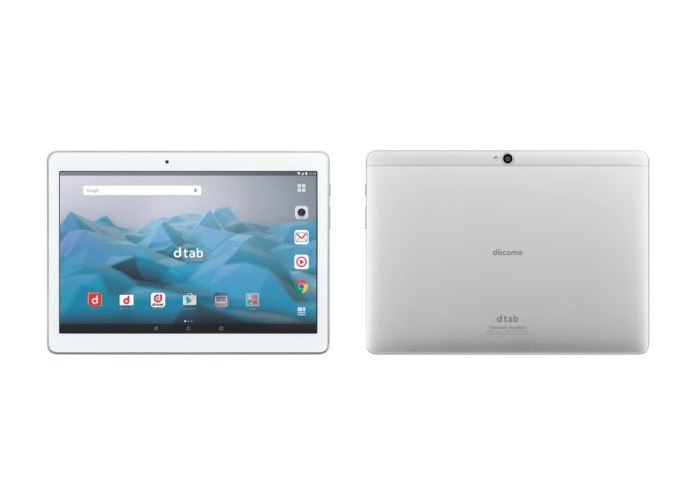
Setelah proses flashing berhasil dilakukan pada tablet Tiongkok Anda, langkah selanjutnya yang tak kalah penting adalah memastikan perangkat tetap beroperasi dengan performa terbaik. Perawatan pasca-flashing bukan hanya tentang menjaga stabilitas sistem, tetapi juga memaksimalkan usia pakai dan pengalaman pengguna. Fokus pada praktik-praktik yang mendukung kinerja optimal akan membantu tablet Anda tetap responsif dan aman dalam jangka panjang.
Menghindari Instalasi Aplikasi Tidak Resmi
Instalasi aplikasi memiliki dampak signifikan terhadap kinerja dan keamanan tablet. Memilih sumber aplikasi yang terpercaya menjadi krusial untuk mencegah masalah di kemudian hari, terutama setelah melakukan flashing yang mungkin membuka celah keamanan jika tidak ditangani dengan hati-hati. Aplikasi yang tidak resmi atau berasal dari sumber yang tidak dikenal berpotensi membawa risiko serius.
- Risiko Keamanan: Aplikasi tidak resmi seringkali mengandung malware, virus, atau spyware yang dapat mencuri data pribadi, merusak sistem, atau bahkan mengambil alih kontrol perangkat Anda. Malware ini bisa berjalan di latar belakang, menguras baterai, dan memperlambat kinerja tablet secara drastis.
- Ketidakstabilan Sistem: Aplikasi yang tidak dioptimalkan atau tidak kompatibel dengan versi Android atau firmware yang terinstal di tablet Anda dapat menyebabkan crash, force close, atau bahkan bootloop. Ini akan mengganggu pengalaman penggunaan dan berpotensi merusak sistem operasi.
- Sumber Aplikasi yang Disarankan: Selalu prioritaskan unduhan aplikasi dari toko resmi seperti Google Play Store. Toko aplikasi resmi memiliki sistem verifikasi dan keamanan yang lebih ketat, meskipun tetap disarankan untuk membaca ulasan dan memeriksa izin aplikasi sebelum menginstal.
- Verifikasi Izin Aplikasi: Sebelum menginstal aplikasi apa pun, periksa daftar izin yang diminta. Jika sebuah aplikasi meminta izin yang tidak relevan dengan fungsinya (misalnya, aplikasi senter meminta akses ke kontak atau mikrofon), sebaiknya batalkan instalasi atau cari alternatif lain.
Melakukan Pembaruan Sistem dan Pembersihan Cache Berkala
Menjaga perangkat tetap mutakhir dengan pembaruan sistem dan rutin membersihkan cache adalah praktik esensial untuk mempertahankan kinerja optimal dan keamanan tablet Anda. Pembaruan sistem membawa perbaikan bug dan peningkatan keamanan, sementara pembersihan cache membantu menjaga kelancaran operasi aplikasi dan sistem.
-
Pembaruan Sistem:
- Manfaat Pembaruan: Pembaruan sistem operasi biasanya mencakup patch keamanan terbaru yang melindungi tablet dari kerentanan, peningkatan stabilitas sistem, serta penambahan fitur baru atau perbaikan pada fitur yang sudah ada. Mengabaikan pembaruan dapat membuat tablet rentan terhadap ancaman siber dan masalah kinerja.
- Cara Memeriksa Pembaruan: Anda dapat memeriksa ketersediaan pembaruan sistem melalui menu Pengaturan perangkat. Umumnya, opsi ini berada di bagian “Tentang Tablet” atau “Sistem”, kemudian cari “Pembaruan Sistem” atau “Pembaruan Perangkat Lunak”.
- Koneksi Internet Stabil: Pastikan tablet terhubung ke jaringan Wi-Fi yang stabil dan memiliki daya baterai yang cukup (disarankan di atas 50%) sebelum memulai proses pembaruan untuk menghindari kegagalan yang dapat merusak sistem.
- Pembersihan Cache Aplikasi:
-
Manfaat Membersihkan Cache: Cache adalah data sementara yang disimpan oleh aplikasi untuk mempercepat pemuatan dan operasi. Namun, cache yang menumpuk dapat memakan ruang penyimpanan, menyebabkan aplikasi berperilaku tidak normal, atau bahkan memperlambat kinerja tablet.
Membersihkan cache dapat mengatasi masalah ini dan mengosongkan ruang.
- Cara Membersihkan Cache Aplikasi Individual: Untuk membersihkan cache aplikasi tertentu, buka “Pengaturan” > “Aplikasi” atau “Aplikasi & Notifikasi”. Pilih aplikasi yang ingin dibersihkan, lalu ketuk “Penyimpanan” dan pilih “Hapus Cache”.
- Pembersihan Cache Sistem: Beberapa tablet memungkinkan pembersihan cache sistem secara keseluruhan melalui Recovery Mode. Metode ini biasanya melibatkan menekan kombinasi tombol tertentu saat tablet dimatikan. Namun, pastikan Anda mengetahui langkah yang benar untuk model tablet Anda agar tidak salah memilih opsi yang berpotensi menghapus data.
-
Manfaat Membersihkan Cache: Cache adalah data sementara yang disimpan oleh aplikasi untuk mempercepat pemuatan dan operasi. Namun, cache yang menumpuk dapat memakan ruang penyimpanan, menyebabkan aplikasi berperilaku tidak normal, atau bahkan memperlambat kinerja tablet.
Untuk menjaga stabilitas dan memperpanjang usia pakai tablet Anda, sangat disarankan untuk secara rutin memantau penggunaan baterai serta suhu perangkat. Hindari penggunaan berlebihan yang dapat menyebabkan panas berlebih, karena hal ini dapat memengaruhi kinerja jangka panjang dan kesehatan komponen internal. Jika perangkat terasa sangat panas, istirahatkan sejenak dan biarkan suhunya kembali normal sebelum melanjutkan penggunaan.
Kesimpulan Akhir
Demikianlah panduan lengkap mengenai cara flash tablet china yang telah dibahas secara mendalam, dari persiapan awal hingga penanganan masalah pasca-flashing. Melakukan flashing memang memerlukan ketelitian dan kesabaran, namun hasil akhirnya berupa perangkat yang kembali berfungsi optimal atau bahkan dengan performa yang lebih baik tentu sepadan dengan usaha yang dicurahkan. Selalu ingat untuk memprioritaskan backup data dan mengikuti setiap instruksi dengan cermat guna menghindari risiko yang tidak diinginkan.
Dengan pemahaman yang tepat dan langkah-langkah yang terstruktur, pengguna dapat menghidupkan kembali tablet kesayangan dan menikmati pengalaman penggunaan yang lebih lancar dan menyenangkan.
Daftar Pertanyaan Populer
Apakah proses flashing akan menghilangkan garansi tablet?
Ya, pada umumnya melakukan flashing, terutama dengan firmware tidak resmi, akan membatalkan garansi resmi dari produsen.
Berapa lama waktu yang dibutuhkan untuk menyelesaikan proses flashing?
Durasi proses flashing bervariasi, namun biasanya memakan waktu antara 5 hingga 15 menit setelah semua persiapan selesai dan tablet terhubung dengan benar.
Bisakah saya menginstal versi Android yang lebih tinggi setelah flashing?
Hal ini tergantung pada ketersediaan firmware resmi atau custom ROM yang mendukung versi Android lebih tinggi untuk model tablet spesifik. Tidak semua tablet China memiliki dukungan untuk upgrade versi OS yang signifikan.
Apa itu ‘Test Point’ dan kapan harus menggunakannya?
Test Point adalah titik koneksi kecil pada motherboard tablet yang digunakan untuk memaksa perangkat masuk ke mode EDL (Emergency Download) saat tablet mengalami hard brick dan tidak terdeteksi oleh komputer. Penggunaannya memerlukan kehati-hatian ekstra.

